|
|
苹果在装任何软件时都要求输入密码才能装,那windows10和windwos11一样可以,只要两轻松两步!
成不成功,非常关键的一步:不能在administrator最高权限下实现,那我们就要创建一个帐户来实现,
如果创建的标准用户,那么,每次要求输入administrator的密码才能安装,如果将administrator帐户停用,标准用户就不能安装软件了!
如果创建的管理员用户,那么,每次仅要求输本帐号的密码就可以安装了,也可以将administrator帐户停用。
- 1、确保账户已设置密码:如果当前用户账户没有密码,需先在“控制面板”>“用户账户”中创建密码。按CTRL+ALT+DEL也可以设密码
- 2、通过用户账户控制(UAC)设置:或运行msconfig-工具-更改UAC设置-启动-将滑块拉到最高
- 打开“控制面板”>“用户账户”>“更改用户账户控制设置”。
- 将滑块调整到“始终通知”级别,然后点击“确定”。
- 此设置后,进行安装等系统更改时,会弹出提示要求输入管理员密码。
- 3、通过组策略编辑器(适用于Windows专业版/企业版):
- 按 Win + R,输入 gpedit.msc 打开组策略编辑器。
- 依次展开“计算机配置”>“Windows设置”>“安全设置”>“本地策略”>“安全选项”。
- 在右侧找到并双击“用户账户控制: 管理员批准模式中管理员的提升权限提示的行为”。
- 在下拉菜单中选择“提示凭据”,点击“确定”。再打开运行,并执行gpupdate /force 更新组策略就生效了。
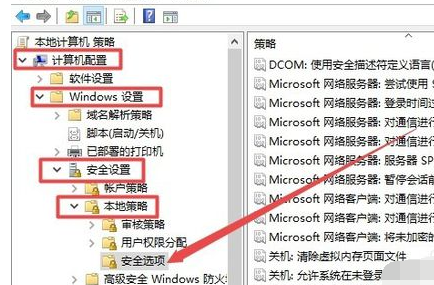
- win7同理设置,一样可以。
|
|
 |Archiver|手机版|小黑屋|广东高成办公设备有限公司
( 粤ICP备2020116180号 )在线客服系统
|Archiver|手机版|小黑屋|广东高成办公设备有限公司
( 粤ICP备2020116180号 )在线客服系统


 发表于 2026-4-5 18:36:49